Remplir et signer des formulaires PDF

Remplir et signer des formulaires en une seule étape
  • Envoyez des demandes de remplissage et de signature de formulaires
  • Reconnaissance automatique des formulaires et demande de remplissage
  • Envoyez des formulaires à plusieurs destinataires en même temps
  • Gagnez du temps, pour vous comme pour vos signataires
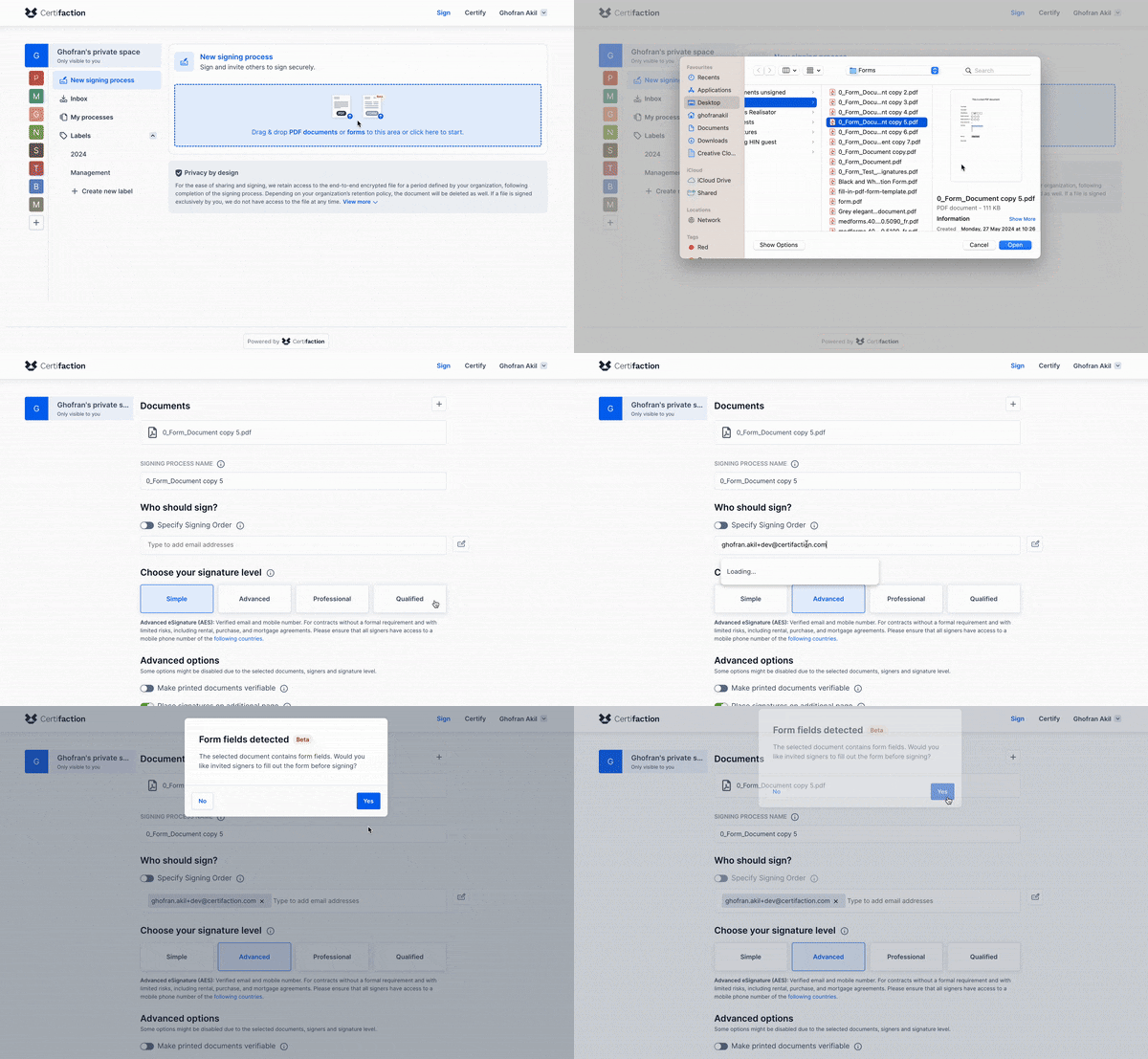
Interface du logiciel Certifaction avec l’option de démarrer un nouveau processus de signature : liens vers la boîte de réception, les processus et les labels, zone de dépôt de documents PDF ou de formulaires par glisser-déposer, et informations sur la protection des données et le chiffrement.

Découvrir maintenant

Faites remplir et signer vos formulaires PDF

L’outil Form Filling permet d’envoyer des formulaires PDF avec une invitation à signer : les signataires remplissent le formulaire PDF, puis le signent.

Form Filling

Comment démarrer

Créer une demande de signature avec le formulaire

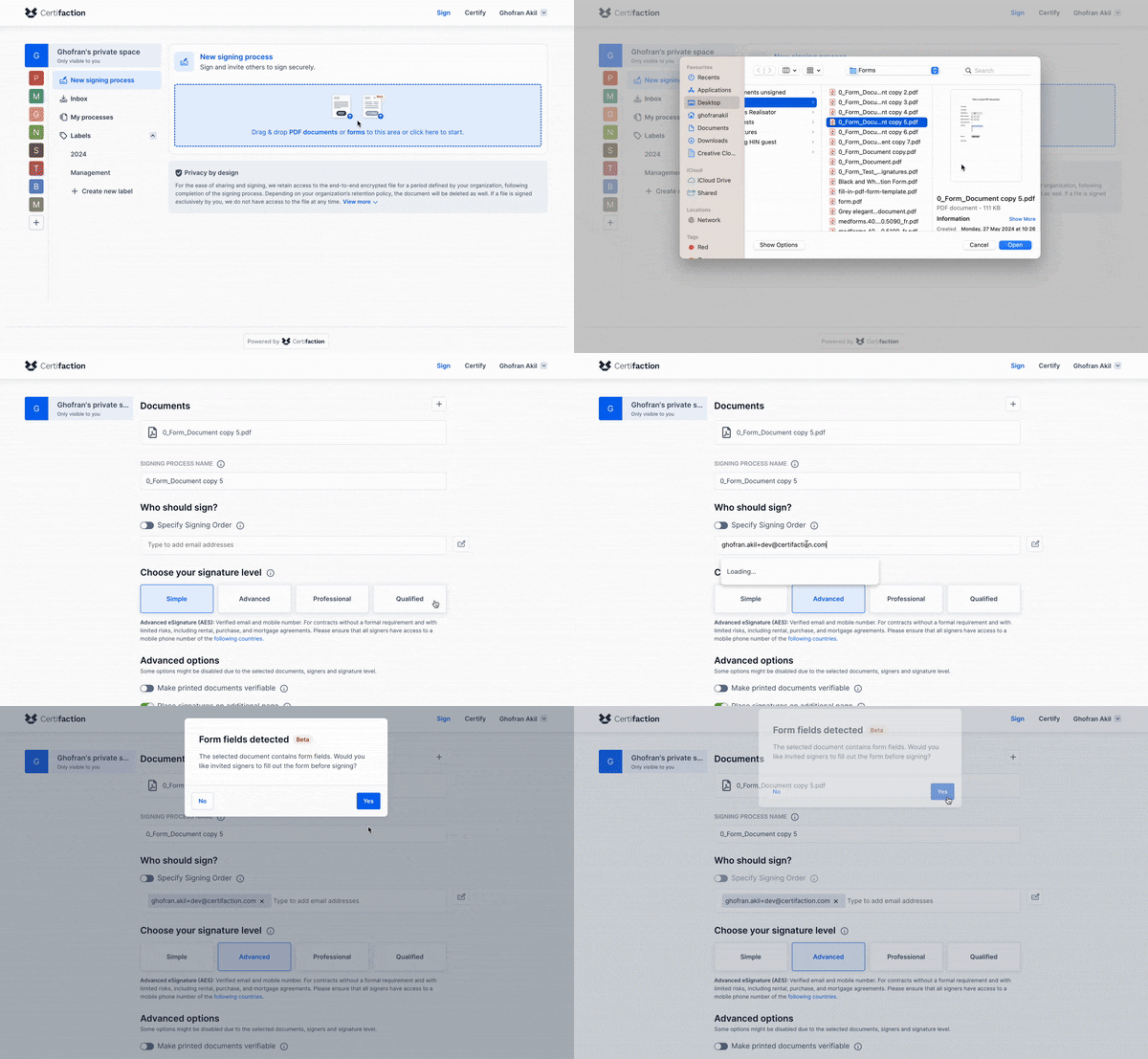
Ajoutez le formulaire PDF préalablement créé par glisser-déposer. Certifaction reconnaît le formulaire et demande à l’initiateur si les signataires invités doivent le remplir. Ajoutez les signataires avec leur adresse e-mail.
Interface de l’application Certifaction avec un menu à gauche (« New signing process », « Inbox », « My processes », « Labels ») et une zone principale affichant un nouveau processus de signature avec un espace de glisser-déposer pour les documents PDF ou formulaires ; en haut, des liens vers la connexion, la certification et le profil utilisateur de Ghofran Akil.
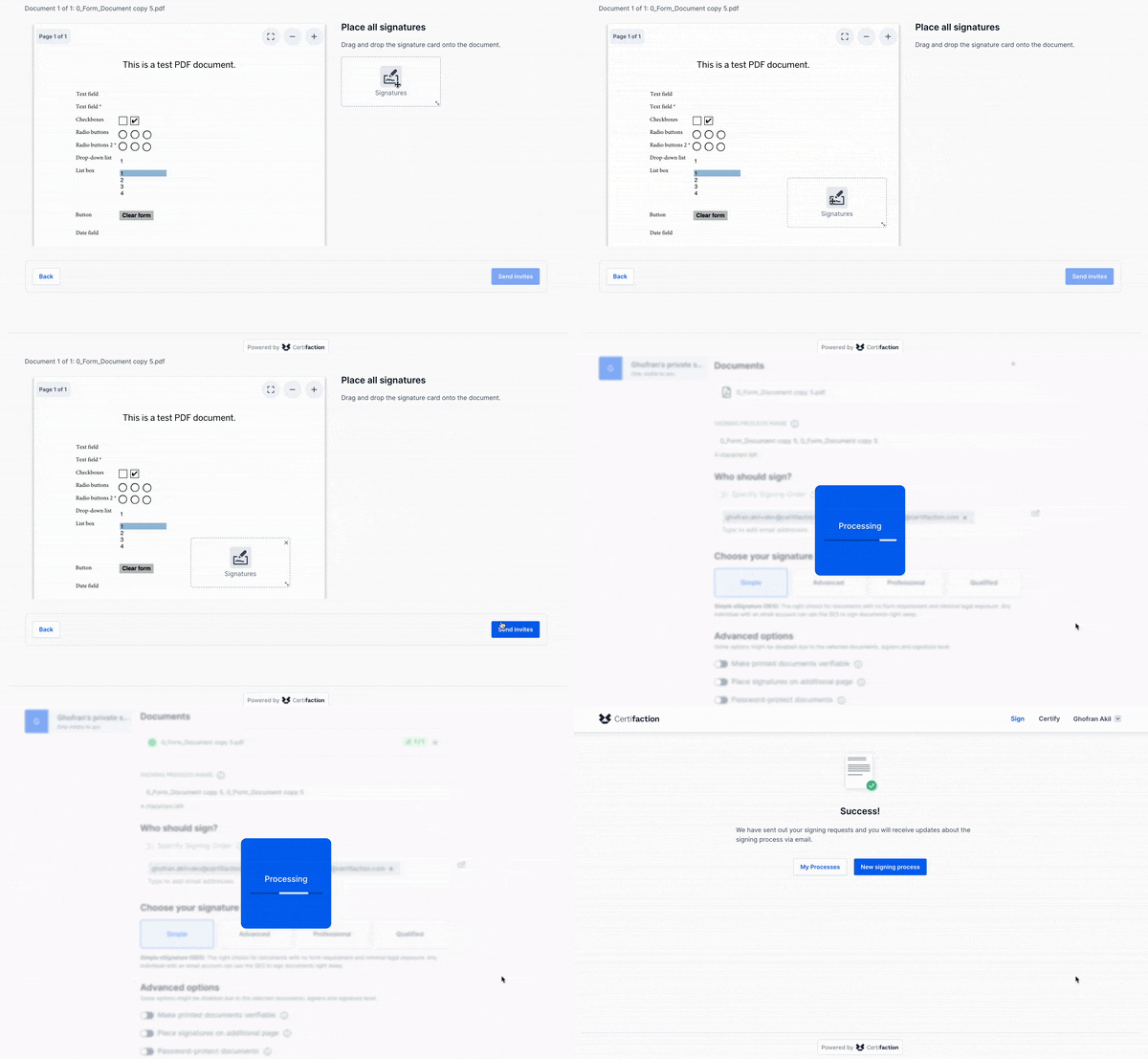
Capture d’écran d’une interface de remplissage et de signature d’un formulaire PDF avec différents champs : champs de texte, cases à cocher, boutons radio, listes déroulantes, zones de liste et un bouton de réinitialisation, ainsi qu’une zone à droite pour placer les signatures.

Envoyer les formulaires pour signature

Envoyez la demande de signature aux signataires par e-mail, avec un message personnel si vous le souhaitez. Les signataires remplissent les champs du formulaire directement dans le navigateur, puis signent le document.

Récupérer les formulaires remplis et signés

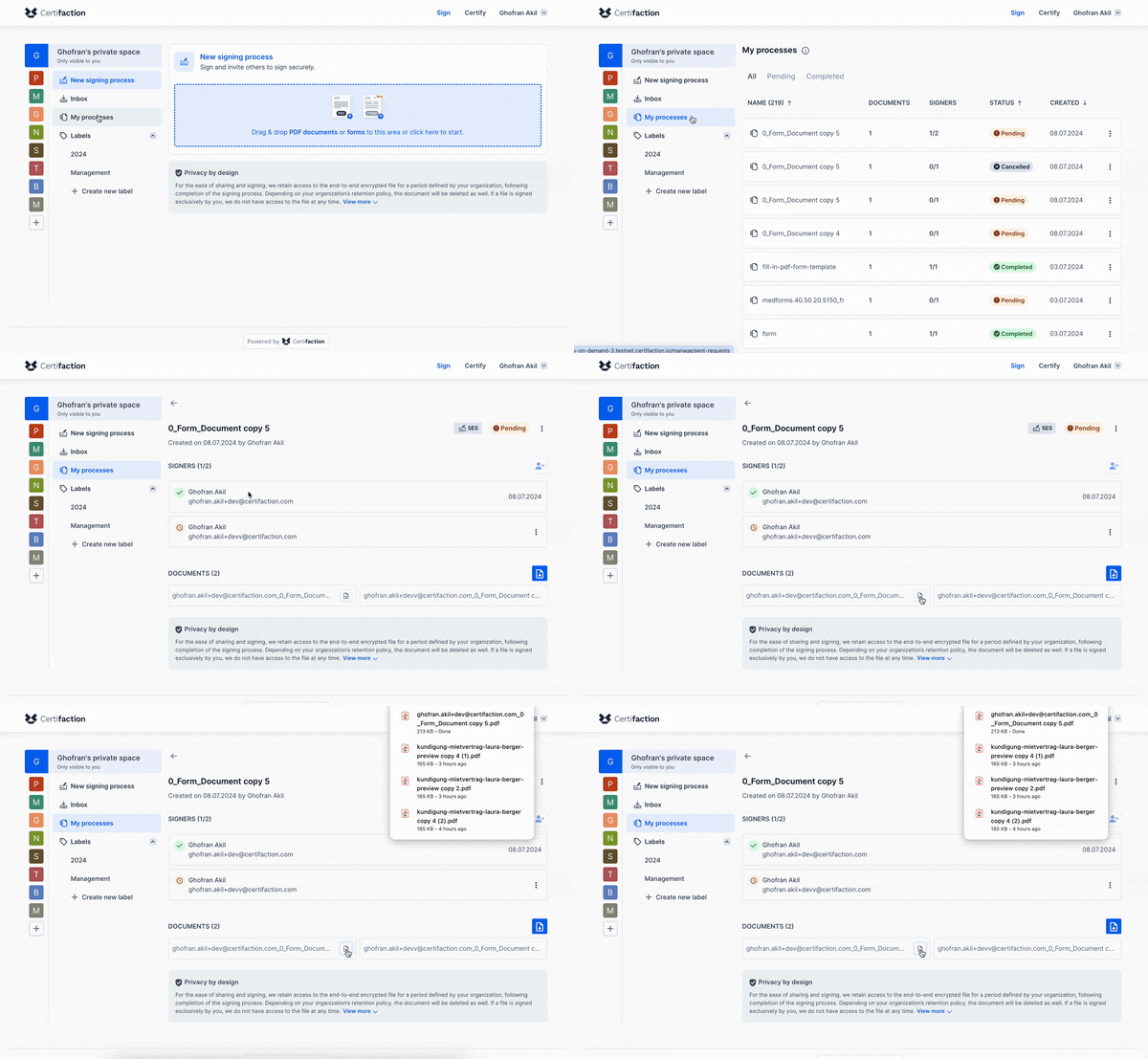
Sous « Mes processus » (ou « Nos processus » si l’envoi a été fait depuis un Teamspace), vous téléchargez les formulaires PDF d’un simple clic sur « Télécharger », ou une partie des documents en ouvrant le détail du processus.
Interface Certifaction avec le menu de l’espace privé et une zone de glisser-déposer de documents PDF pour un nouveau processus de signature

Disponible immédiatement via Web App

Découvrez Certifaction dès maintenant avec une version d’essai gratuite.

Créez un compte

Inscrivez-vous en 30 secondes, sans engagement (et sans spam).

Essayez gratuitement

Explorez l’interface et les fonctionnalités.

Gagnez du temps et de l’argent

Accélérez vos processus de signature tout en protégeant la confidentialité de vos données.

FAQ

Nos réponses aux questions les plus fréquentes

Non, notre interface reconnaît automatiquement s’il s’agit d’un PDF à remplir et vous demande si les signataires invités doivent compléter le formulaire avant de signer. Veuillez noter que le Form Filling n’est pas disponible si vous êtes le seul signataire du document.

En principe, oui. Certifaction reconnaît automatiquement si le fichier PDF est un formulaire. Si ce n’est pas le cas, le document est traité comme n’importe quel autre document. Veuillez noter que les formulaires PDF peuvent être complexes et que Certifaction ne garantit pas que tous les types de formulaires puissent être remplis avant la signature.

Saisissez votre adresse e-mail dans la liste des signataires. Vous recevrez alors l’invitation à signer comme tout le monde et pourrez remplir et signer le formulaire.
Si vous souhaitez inviter un grand nombre de signataires, l’intégration API est le bon choix, car le nombre de signataires n’y est pas limité. Dans l’application web, vous pouvez placer manuellement jusqu’à 50 signataires sur le document. Si les signatures sont insérées automatiquement sur une nouvelle page, cela fonctionne pour 8 signatures au maximum.
Certifaction devrait reconnaître les champs obligatoires non remplis. Dans ce cas, le bouton « Signer » est désactivé et le processus de signature ne peut pas être finalisé.

Sous « Mes processus » (ou « Nos processus » si l’envoi a été fait depuis un Teamspace), vous téléchargez les formulaires PDF d’un simple clic sur « Télécharger », ou une partie des documents en ouvrant le détail du processus.

Non, pas encore. Utilisez votre outil de création de PDF habituel, puis ajoutez le PDF à Certifaction par glisser-déposer.

Vous avez d’autres questions ?