Modèles de signature

Signer efficacement, sans souci juridique, grâce aux modèles
  • Prédéfinissez les paramètres des processus de signature récurrents
  • Type de signature, signataires et options comme la protection par mot de passe préconfigurés
  • Éliminez le risque qu’un utilisateur choisisse un type de signature non valable
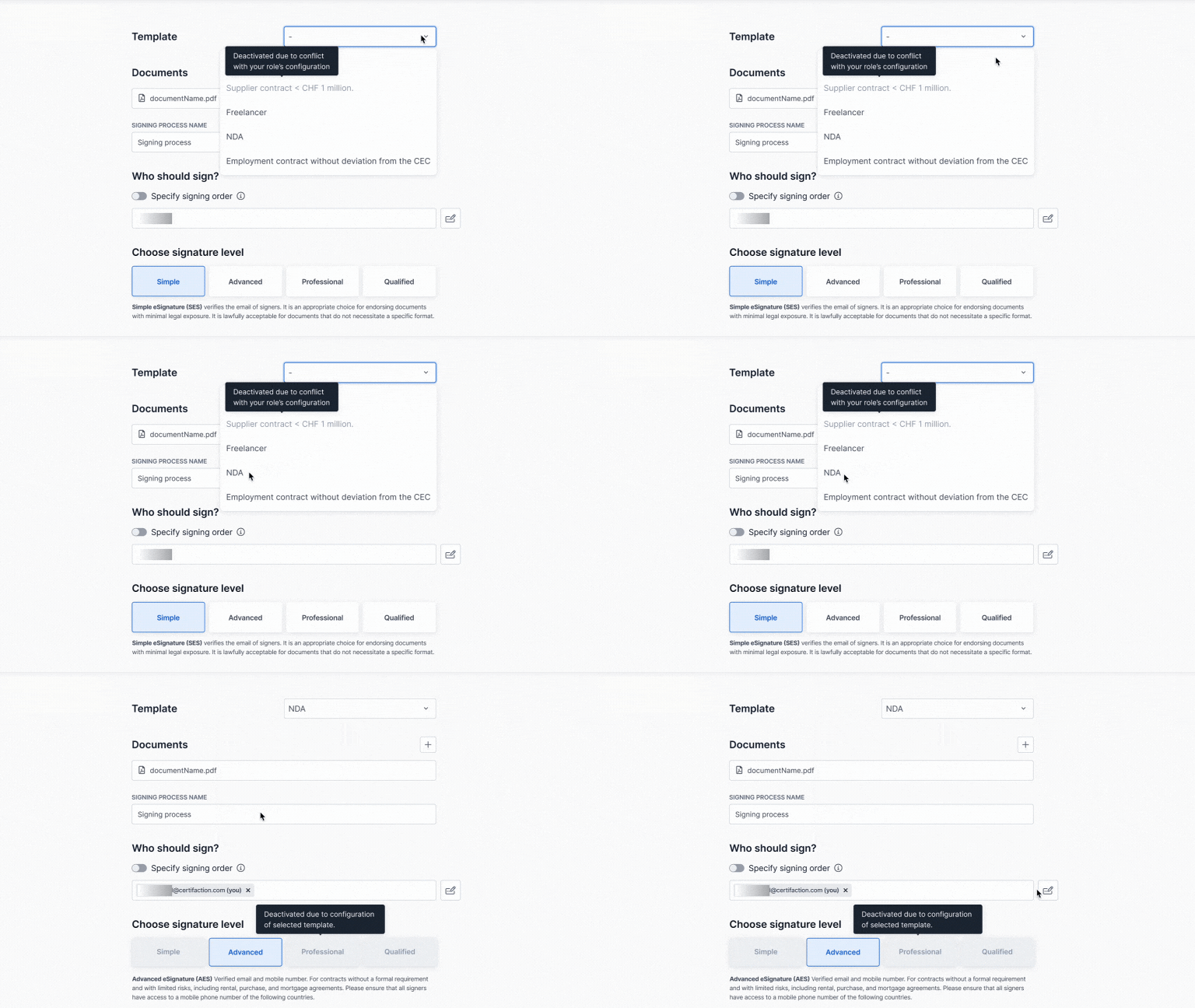
Interface d’un processus de signature électronique avec la sélection d’un modèle de formulaire, désactivé en raison d’un conflit de rôles, plusieurs options pour différents types de contrats, un champ pour définir l’ordre des signataires et le choix du niveau de signature, de simple à qualifiée.

Découvrir maintenant

Modèles de signature : gagnez du temps et évitez les erreurs grâce à des workflows prédéfinis

Les modèles de signature augmentent l’efficacité et simplifient les workflows. Plus besoin de choisir entre signature électronique simple, avancée ou qualifiée, ni de configurer d’autres paramètres du workflow.

Vous pouvez prédéfinir les signataires, personnaliser les messages et même choisir de générer un jumeau numérique, de placer les signatures sur une page supplémentaire ou de protéger les documents par un mot de passe. Efficacité et cohérence à chaque étape.

Modèles de signature

Comment créer des modèles

Créer le modèle de signature

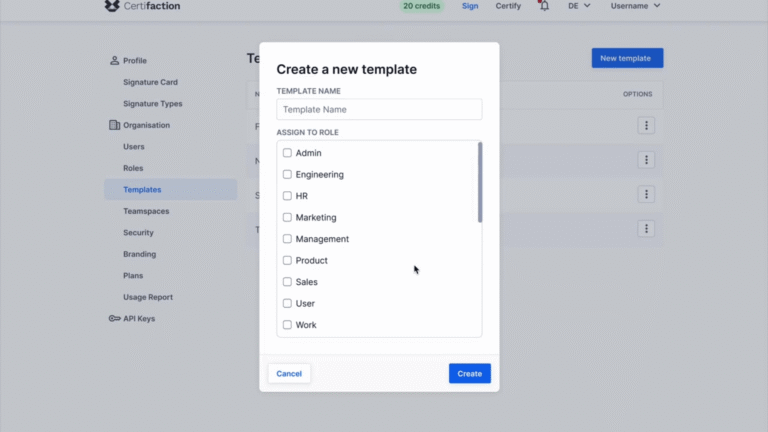
Les administrateurs créent un modèle et l’attribuent à des rôles précis (p. ex. RH, vente ou service juridique).
Interface d’un logiciel avec une fenêtre ouverte pour créer un nouveau modèle : champ pour le nom du modèle et liste d’attribution des rôles (Admin, Engineering, HR, Marketing, Management, Product, Sales, User, Work), ainsi que des boutons pour annuler et créer le modèle.
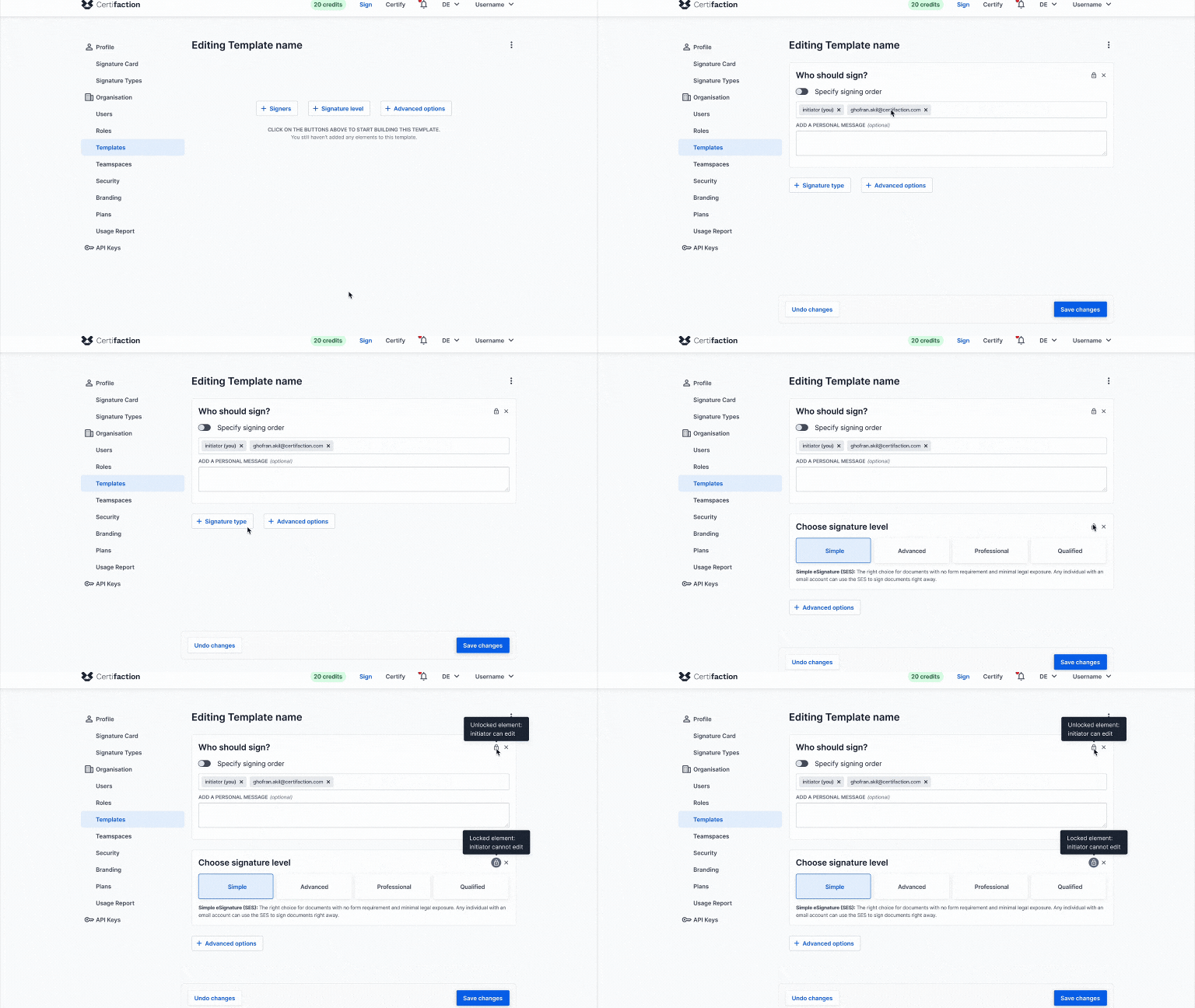
Capture d’écran de l’application web Certifaction affichant un modèle nommé « Template name » en cours de modification, avec une navigation à gauche (profil, organisation, utilisateurs, modèles) et des boutons pour ajouter des signataires, choisir le niveau de signature et les options avancées.

Choisir les signataires et le type de signature

Ajoutez ensuite les signataires avec leur adresse e-mail et, si vous le souhaitez, un message personnel. Chaque section peut être verrouillée pour que l’initiateur ne puisse pas la modifier. Vous prédéfinissez ensuite le standard de signature requis.

Ajouter des options avancées

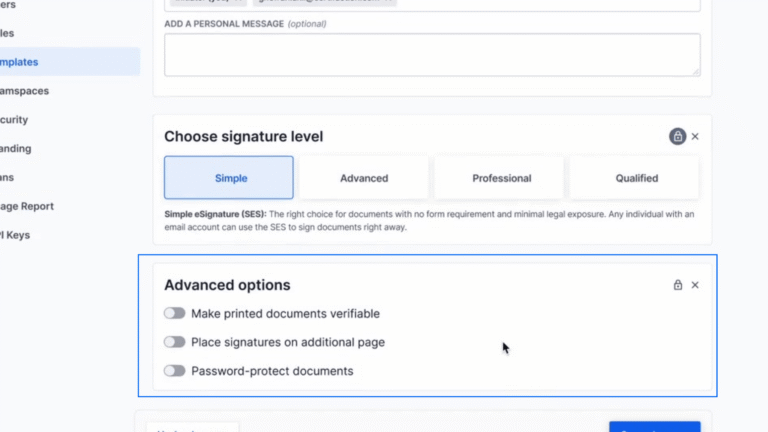
Dans les options avancées, vous choisissez de créer un jumeau numérique, de placer les signatures sur une page supplémentaire ou de protéger le document par un mot de passe.
Paramètres de choix du niveau de signature (Simple, Advanced, Professional, Qualified ; Simple sélectionné) et options avancées avec des interrupteurs désactivés pour les documents imprimés vérifiables, les signatures sur page supplémentaire et la protection des documents par mot de passe.

Disponible immédiatement via Web App

Découvrez Certifaction dès maintenant avec une version d’essai gratuite.

Créez un compte

Inscrivez-vous en 30 secondes, sans engagement (et sans spam).

Essayez gratuitement

Explorez l’interface et les fonctionnalités.

Gagnez du temps et de l’argent

Accélérez vos processus de signature tout en protégeant la confidentialité de vos données.
Comment utiliser les modèles

Lancer le processus

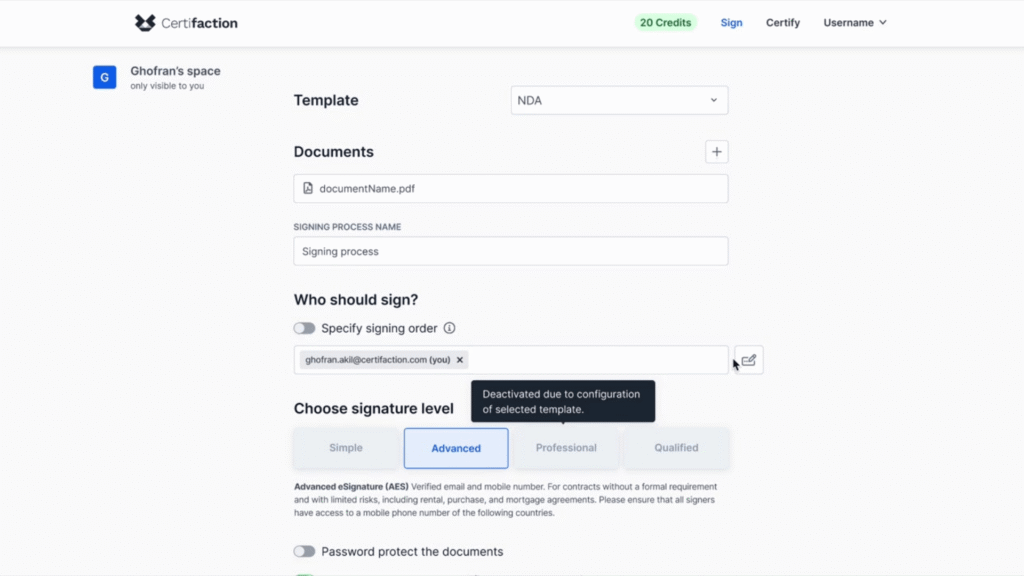
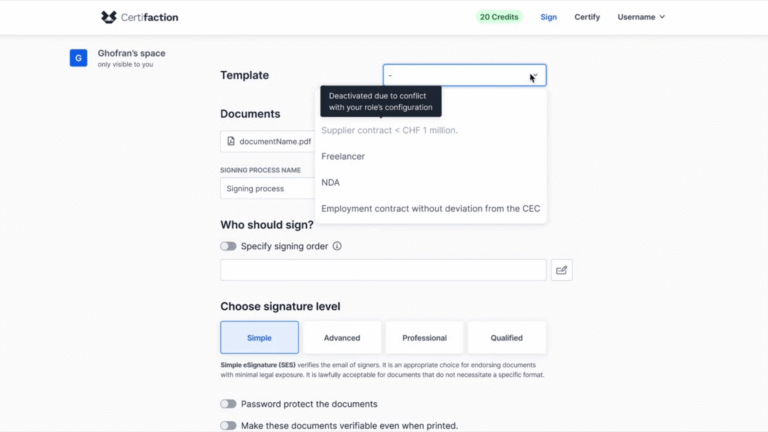
L’initiateur lance le processus de signature en ajoutant un document comme d’habitude. En haut de la page « Initiation » se trouve désormais un menu déroulant « Template », dans lequel il sélectionne le modèle approprié.

Interface d’une plateforme de signature électronique avec des options pour choisir un modèle, téléverser un document nommé « documentName.pdf », attribuer un processus de signature et choisir le niveau de signature (Simple, Advanced, Professional, Qualified). Un menu déroulant affiche différents modèles de contrat, dont un désactivé en raison d’un conflit de configuration des rôles. D’autres options permettent de définir l’ordre des signataires, de protéger les documents par mot de passe et de les rendre vérifiables une fois imprimés.
Interface Certifaction avec un modèle NDA et un fichier PDF téléversé, un champ pour le signataire, le niveau de signature avancé verrouillé par la configuration du modèle et des options de protection par mot de passe

Champs prédéfinis

Le modèle remplit tous les champs prédéfinis, comme les signataires, le standard de signature ou la protection par mot de passe. Selon la configuration, le modèle est modifiable ou verrouillé.

FAQ

Nos réponses aux questions les plus fréquentes

Seuls les administrateurs peuvent créer et gérer des modèles. Ils décident aussi quels éléments d’un modèle les initiateurs peuvent modifier, et attribuent les modèles à des rôles précis.
Les administrateurs définissent quels éléments d’un modèle les initiateurs peuvent modifier. Le type de signature peut par exemple être verrouillé, tandis que les signataires et le message personnel restent modifiables. Selon la configuration, un modèle est entièrement verrouillé, partiellement modifiable ou entièrement ouvert.
En raison de l’approche zero-document-knowledge de Certifaction, il n’est pas possible d’ajouter des documents directement à un modèle de signature. Les documents ne sont ainsi ni stockés ni accessibles, conformément à notre technologie Privacy-First. Pour optimiser vos workflows, nous recommandons de nommer documents et modèles selon vos processus. Vous gagnez en efficacité tout en préservant la protection des données.
Les modèles de signature sont disponibles dans l’application web. Les utilisateurs ne voient toutefois que les modèles attribués à leur rôle. Les administrateurs voient la liste complète et gèrent les modèles via la gestion des modèles.
Non, le nombre de modèles n’est pas limité.

Vous avez d’autres questions ?