Une API simple pour signer, certifier et vérifier
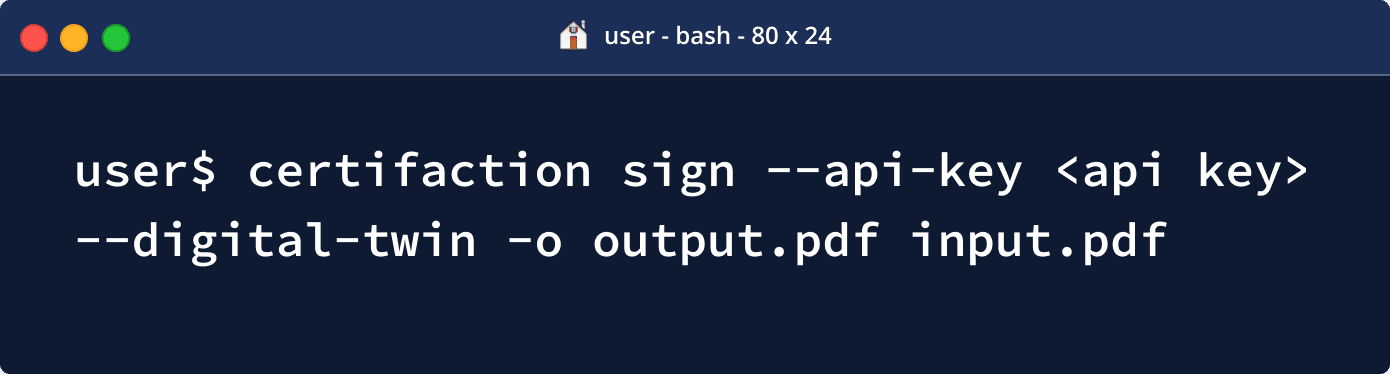
Fenêtre de terminal avec une commande pour signer numériquement un fichier PDF via l’API Certifaction avec jumeau numérique, résultat dans output.pdf

Par des développeurs, pour des développeurs

Trouvez la solution d’intégration adaptée à votre architecture

Déployez notre API locale dans une VM ou un conteneur Docker au sein de votre infrastructure. Utilisez simplement notre API pour ajouter la signature et la vérification de documents à votre application.

Utilisez notre client CLI pour signer et vérifier des documents depuis la ligne de commande. Intégrez facilement Certifaction à votre application pour une création rapide et automatique de signatures, sur toute plateforme et dans n’importe quel langage de script.

Comment signer et certifier en restant dans votre propre environnement informatique

Vue d’ensemble du processus d’intégration

Choisissez la solution d’intégration adaptée à votre architecture
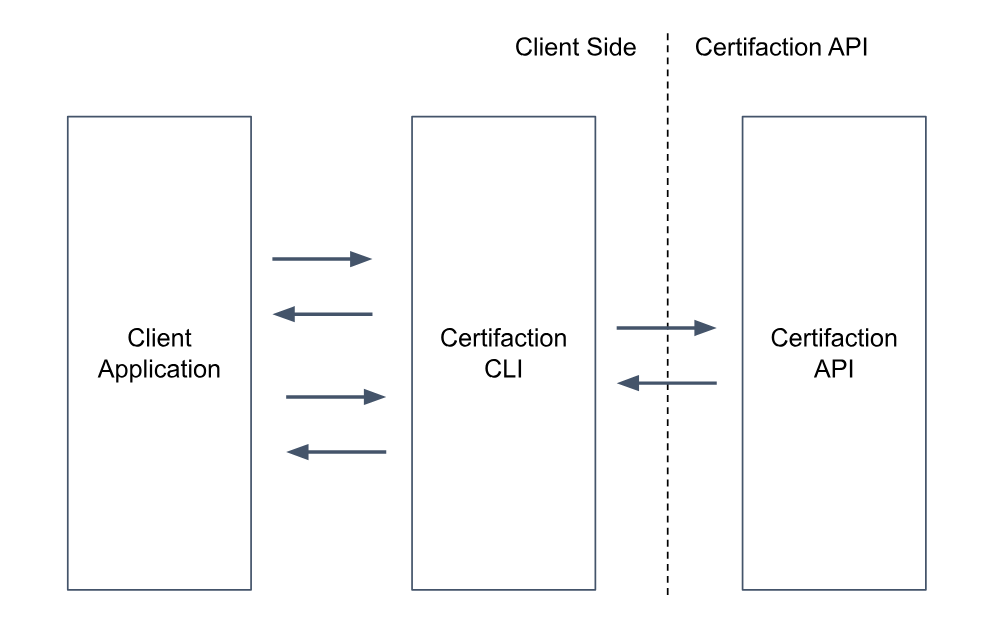
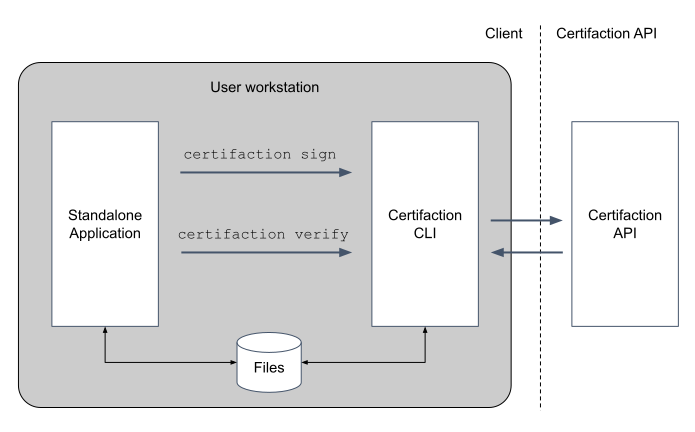
Notre CLI peut être utilisée selon deux modes :
  • mode interactif, pour exécuter des commandes dans le shell, dans le cadre d’un script ou depuis une application tierce ;
  • et mode serveur, qui expose des points de terminaison HTTP.
Dans les deux cas, la CLI s’intercale entre l’application tierce et l’API Certifaction pour gérer la signature, la vérification et la révocation, sans que le contenu ne sorte de l’infrastructure contrôlée par le client.
Dans ce scénario, l’application autonome utilise l’exécution de commandes du système d’exploitation disponible sur sa plateforme pour exécuter les commandes Certifaction. Les documents peuvent être enregistrés et chargés depuis le système de fichiers, ou transmis à la commande via l’entrée et la sortie standard. Schéma représentant le côté client dans un cadre gris. À gauche, un cadre blanc portant la mention « application autonome » avec des flèches menant vers et provenant d'un deuxième cadre blanc situé à droite, sur lequel est inscrit « CLI client ». Sur les flèches, on peut lire « signature de certification » et « vérification de certification » (flèches de gauche à droite). Les deux cadres comportent des flèches menant vers et provenant d'un cylindre sur lequel est inscrit le mot « Fichiers ». Une ligne pointillée va du haut vers le bas et, à droite, l'API de certification est représentée avec une case indiquant « API de certification ».
Dans ce scénario, la CLI Certifaction est démarrée en mode serveur, soit directement sur un nœud ou une VM, soit à l’intérieur d’un conteneur Docker. Le client utilise HTTP pour signer et vérifier les documents, avec la garantie que les documents ne quittent pas son propre environnement informatique. C’est la meilleure option pour une signature centralisée des documents dans le cadre d’un flux documentaire automatisé.

Signature simple d’un document

Voici les étapes d’une signature simple de document :
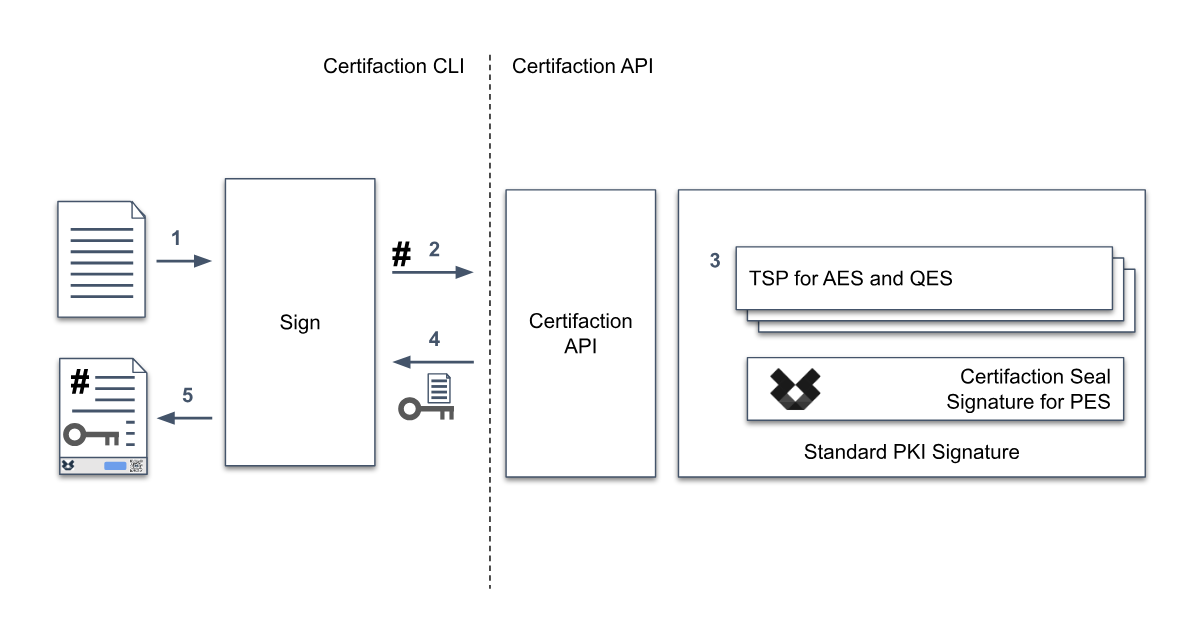
  • La CLI reçoit le document PDF à signer et le prépare (ajout de fonctionnalités de sécurité, dont une URL sécurisée unique et une ou plusieurs pages de signature).
  • Le hachage du fichier est transmis à l’API Certifaction pour signature.
  • L’API Certifaction utilise l’un de ses fournisseurs de signature selon le type de signature requis et le cadre juridique applicable.
  • L’API Certifaction renvoie ensuite la signature PKCS #7 (CMS) à la CLI.
  • La CLI intègre la signature dans le document PDF et le renvoie au client.
Des signatures supplémentaires peuvent être ajoutées de manière séquentielle à un document déjà signé. Au besoin, il est alors simple d’envoyer le document déjà signé à un autre signataire.

Jumeau numérique du document

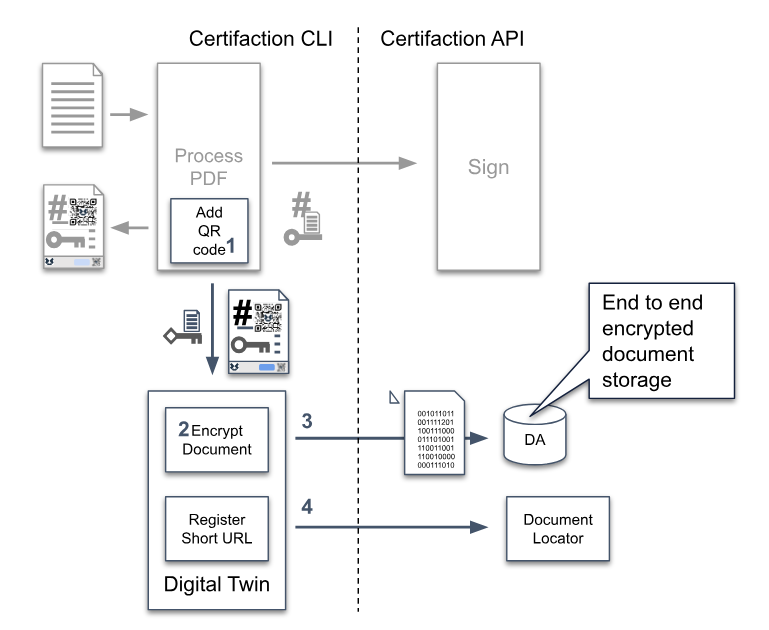
En plus de l’enregistrement d’une URL sécurisée unique dans le PDF lui-même, il est possible d’ajouter un code QR de jumeau numérique. Ce code QR contient l’URL sécurisée permettant d’accéder à la version chiffrée du document sauvegardée sur les serveurs de Certifaction. Lorsqu’un document est imprimé, scanner le code QR permet d’accéder à la version signée électroniquement du document. Le jumeau numérique de Certifaction fait ainsi le lien entre le monde papier et le monde numérique. Voici les étapes pour sauvegarder une version chiffrée du document et obtenir une URL de jumeau numérique :
  • Avant la signature, une URL unique et sécurisée est créée et ajoutée au document avec un code QR.
  • Le document est chiffré.
  • La copie chiffrée est stockée dans la Digital Archive de Certifaction (notre archive numérique).
  • L’URL du jumeau numérique est enregistrée dans le localisateur de documents de Certifaction.
Des signatures supplémentaires peuvent être ajoutées de manière séquentielle à un document déjà signé. Au besoin, il est alors simple d’envoyer le document déjà signé à un autre signataire.